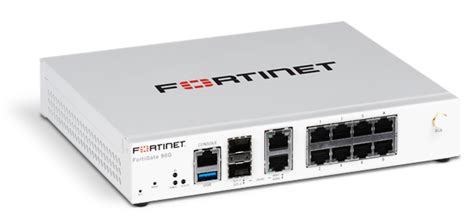
FortiGate هو جدار حماية من الجيل التالي (NGFW) تنتجه شركة Fortinet، ويُعتبر من أشهر حلول أمن الشبكات في العالم. في هذا الدليل الشامل، سنتعرف على أساسيات FortiGate، كيفية إعداده، وإدارة سياسات الأمان.
ما هو FortiGate؟
FortiGate ليس مجرد جدار حماية عادي، بل هو منصة أمن متكاملة تجمع بين:
- جدار الحماية (Firewall): فلترة حركة المرور بناءً على قواعد وسياسات
- VPN: شبكات خاصة افتراضية آمنة للإتصال عن بُعد
- IPS/IDS: نظام كشف ومنع الإختراق
- Antivirus: فحص البرامج الضارة على مستوى البوابة
- Web Filtering: فلترة المحتوى وحظر المواقع الضارة
- Application Control: التحكم في التطبيقات المسموحة
نماذج FortiGate
تأتي أجهزة FortiGate بموديلات متعددة تناسب مختلف الأحجام:
- سلسلة FG-30/50/60: للمكاتب الصغيرة والمنازل
- سلسلة FG-80/100/200: للشركات المتوسطة
- سلسلة FG-300/500/800: للمؤسسات الكبيرة
- سلسلة FG-1000/3000/5000: لمراكز البيانات ومزودي الخدمات
- FortiGate VM: إصدار افتراضي (Virtual Machine) للسحابة
الإعدادات الأساسية لـ FortiGate
1. الدخول الأولي (Initial Access)
بعد توصيل الجهاز بالطاقة والشبكة، يمكنك الدخول عبر:
- واجهة الويب (GUI): عن طريق فتح المتصفح على عنوان
https://192.168.1.99(الافتراضي) - سطر الأوامر (CLI): عبر SSH أو منفذ Console باستخدام برنامج PuTTY
بيانات الدخول الافتراضية: admin / (كلمة المرور فارغة)
2. إعداد الواجهات (Interfaces)
أول خطوة بعد الدخول هي تكوين الواجهات الشبكية. في سطر الأوامر:
config system interface
    edit "wan1"
        set mode static
        set ip 203.0.113.10 255.255.255.0
        set allowaccess ping
    next
    edit "lan"
        set mode static
        set ip 192.168.1.1 255.255.255.0
        set allowaccess ping https ssh
    next
end
3. إنشاء سياسة جدار الحماية (Firewall Policy)
السياسات تحدد كيف تنتقل حركة المرور بين الواجهات. مثال للسماح لشبكة LAN بالوصول للإنترنت:
config firewall policy
    edit 1
        set name "LAN to Internet"
        set srcintf "lan"
        set dstintf "wan1"
        set srcaddr "all"
        set dstaddr "all"
        set action accept
        set schedule "always"
        set service "ALL"
        set logtraffic all
        set nat enable
    next
end
4. إعداد ترجمة العناوين (NAT)
لتمكين أجهزة الشبكة الداخلية من الوصول للإنترنت، يجب تفعيل NAT كما في المثال أعلاه (set nat enable).
إدارة VPN على FortiGate
Site-to-Site VPN (IPsec)
لربط فرعين بشكل آمن عبر الإنترنت:
config vpn ipsec phase1-interface
    edit "to_branch"
        set interface "wan1"
        set peertype any
        set net-device enable
        set proposal aes256-sha256
        set dhgrp 14
        set remote-gw 5.5.5.5
        set psk SecretKey123
    next
end

config vpn ipsec phase2-interface
    edit "to_branch_p2"
        set phase1name "to_branch"
        set proposal aes256-sha256
        set src-addr-type subnet
        set dst-addr-type subnet
        set src-subnet 192.168.1.0 255.255.255.0
        set dst-subnet 192.168.2.0 255.255.255.0
    next
end
Client VPN (SSL-VPN)
لتمكين الموظفين من الاتصال بالشركة عن بُعد:
config vpn ssl settings
    set servercert "Fortinet_SSL"
    set port 4433
    set algorithm low
end

config vpn ssl web portal
    edit "full-access"
        set tunnel-mode enable
        set ip-mode tunnel
        set split-tunneling enable
    next
end
أهم أوامر CLI في FortiGate
# أوامر عامة
get system status                    # عرض حالة الجهاز
get system interface                  # عرض الواجهات
get system performance                # أداء النظام
execute ping 8.8.8.8                  # اختبار الاتصال
execute traceroute 8.8.8.8            # تتبع المسار

# إدارة السياسات
show firewall policy                  # عرض جميع السياسات
diagnose firewall iprope list 1       # تشخيص سياسة معينة

# السجلات والتقارير
execute tailf log                    # متابعة السجلات في الوقت الفعلي
diagnose debug flow                  # تشخيص حركة المرور

# إدارة الجهاز
execute backup config tftp 10.0.0.1  # نسخ احتياطي للإعدادات
execute restore config tftp 10.0.0.1 # استعادة الإعدادات
execute reboot                       # إعادة تشغيل الجهاز
execute factoryreset                 # إعادة ضبط المصنع
استكشاف الأخطاء وإصلاحها (Troubleshooting)
المشكلة: لا يوجد إنترنت للأجهزة الداخلية
- تأكد من أن سياسة الـ NAT مفعلة
- تحقق من إعدادات DNS على الجهاز
- استخدم
execute pingمن الجهاز نفسه - تفقد سجلات الحركة:
diagnose debug flow
المشكلة: VPN لا يعمل
- تأكد من فتح المنافذ المطلوبة (500 UDP لـ IPsec، 4433 لـ SSL-VPN)
- تحقق من صحة المفتاح المشترك (Pre-Shared Key)
- اختبر الاتصال في كلا الإتجاهين
- استخدم:
diagnose vpn ike log
المشكلة: بطء في الشبكة
- تحقق من استخدام المعالج والذاكرة:
get system performance - تفقد سياسات الـ UTM والتفتيش (Security Profiles)
- عطل التفتيش العميق (Deep Inspection) مؤقتاً للاختبار
أفضل ممارسات أمنية (Best Practices)
- مبدأ الحد الأدنى من الصلاحيات: امنح فقط الصلاحيات اللازمة لكل مستخدم
- تقسيم الشبكة (Network Segmentation): استخدم شبكات منفصلة (VLANs) لكل قسم
- تفعيل التسجيل (Logging): سجل كل حركة المرور المهمة للرجوع إليها عند الحاجة
- تحديث قاعدة بيانات التهديدات: حافظ على تحديث FortiGuard لآخر التهديدات
- تفعيل المصادقة متعددة العوامل (MFA): لجميع حسابات الإدارة
- إعداد التنبيهات (Alerts): للتنبيه عند حدوث أنشطة مشبوهة
الفرق بين FortiGate وأنظمة الجدران النارية الأخرى
- مقارنة بـ pfSense/OPNsense: FortiGate يوفر أماناً متكاملاً خارج الصندوق مع دعم فني من الشركة المصنعة
- مقارنة بـ Cisco ASA/Firepower: FortiGate أسهل في الإدارة وأقل تكلفة، مع أداء أفضل في الـ UTM
- مقارنة بـ Palo Alto: FortiGate يقدم قيمة أفضل مقابل السعر، مع تكامل أوسع مع منتجات Fortinet
في النهاية، FortiGate هو حل أمني متكامل وقوي يناسب من الشركات الصغيرة إلى المؤسسات الكبرى. مع الإعداد الصحيح والمتابعة المستمرة، يمكنك بناء شبكة آمنة وموثوقة.